01 / 随手一看
少些翻找,多些清晰。
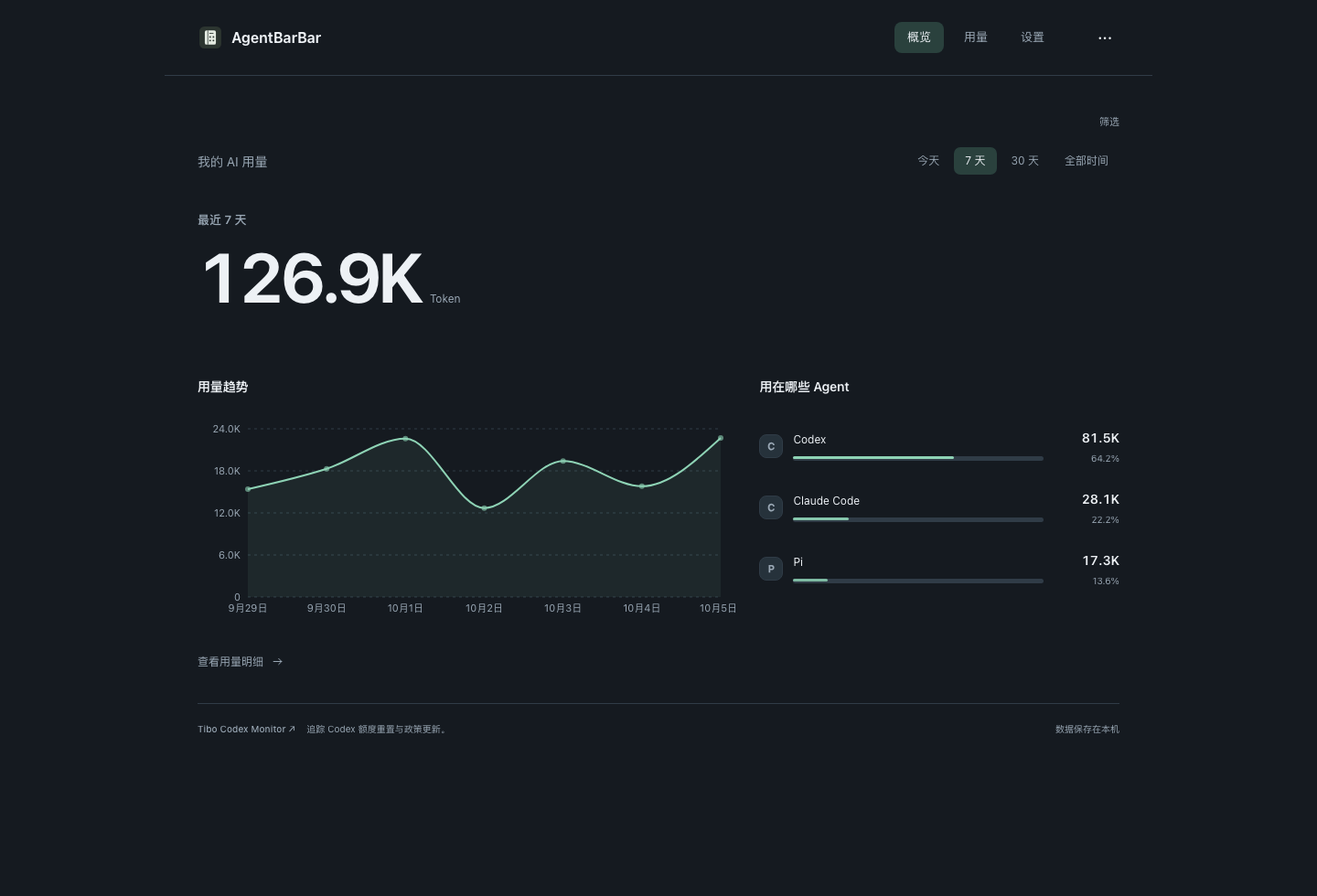
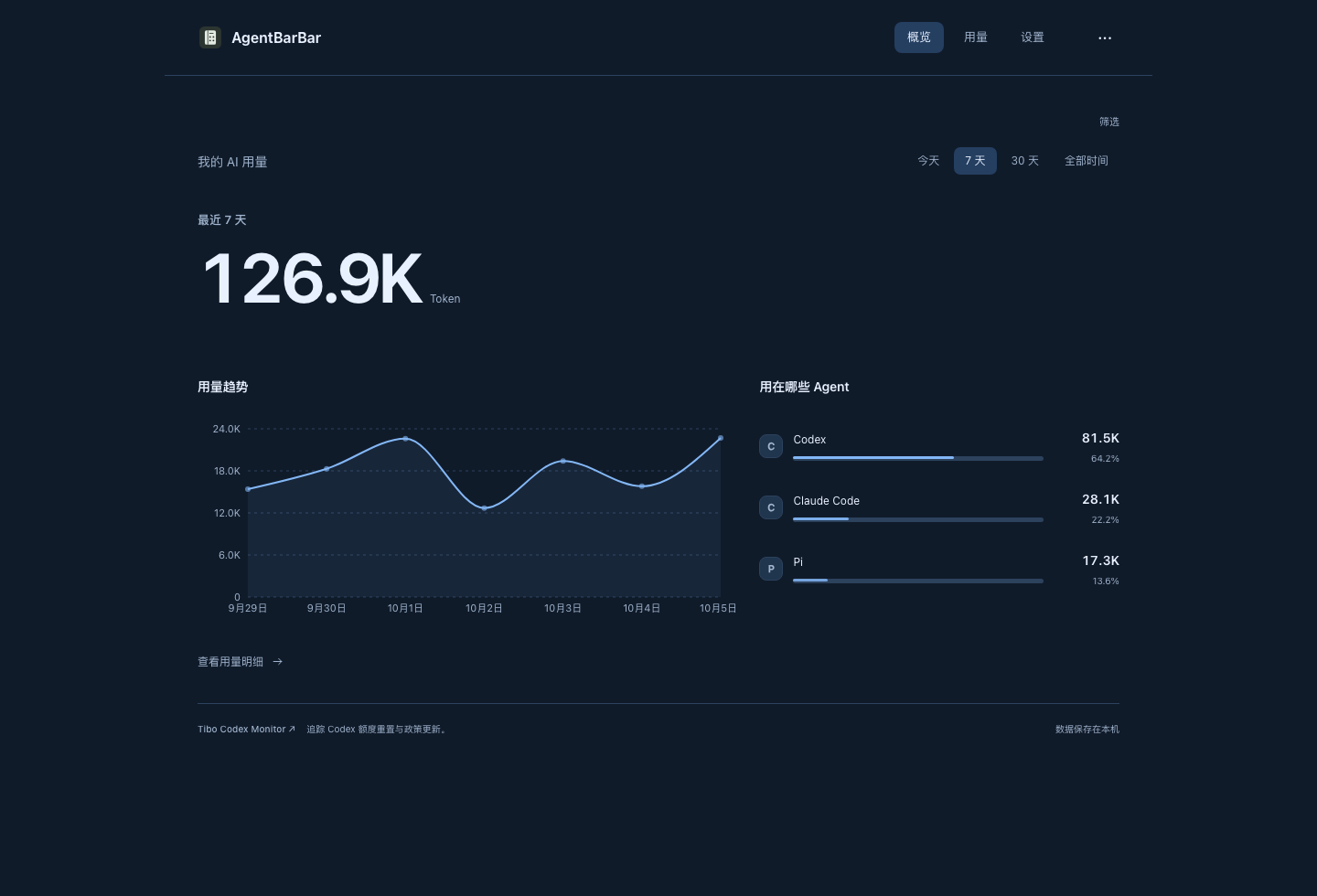
从 Mac 菜单栏或 Windows 托盘点开,查看今日 Token 与主要 Agent 的用量。
本机 AI 用量 · MAC 与 WINDOWS 测试版
从 macOS 菜单栏或 Windows 系统托盘查看本机 AI 用量。统一查看 Codex、Claude Code 的 Token、趋势和请求明细,再换个喜欢的主题。Windows 当前提供测试版。
免费下载与使用 Apple Silicon · macOS 14+ · 中文 / English
最新稳定版 版本更新 ↗
01 / 随手一看
从 Mac 菜单栏或 Windows 托盘点开,查看今日 Token 与主要 Agent 的用量。
02 / 看清趋势
切换今天、7 天、30 天和全部时间,统一查看用量趋势、请求明细与导出。
03 / 留在本机
读取受支持的本机用量记录,不上传遥测,也不保存对话正文。
只需点一下
继续手头的工作。今日用量和主要 Agent 的分布,随手就能看到。
免费下载与使用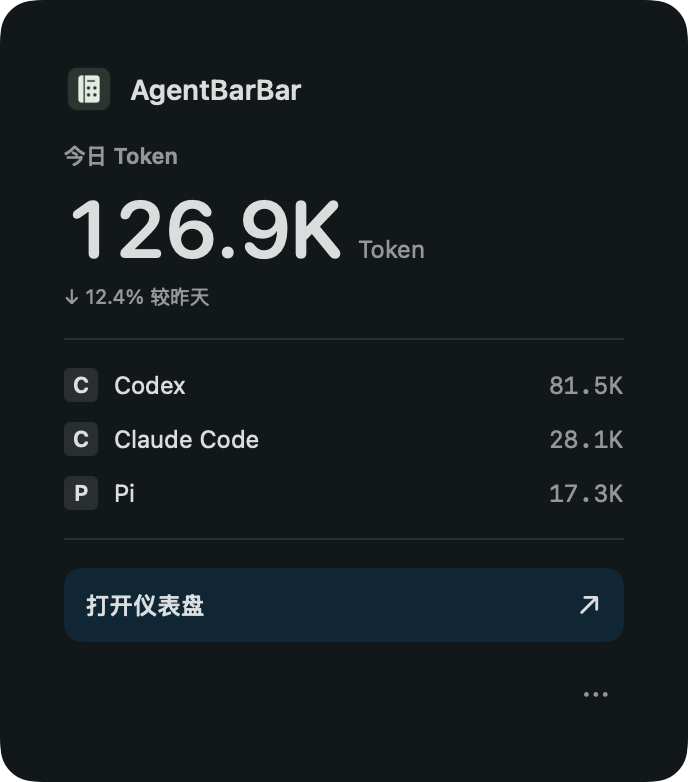
选你喜欢的风格
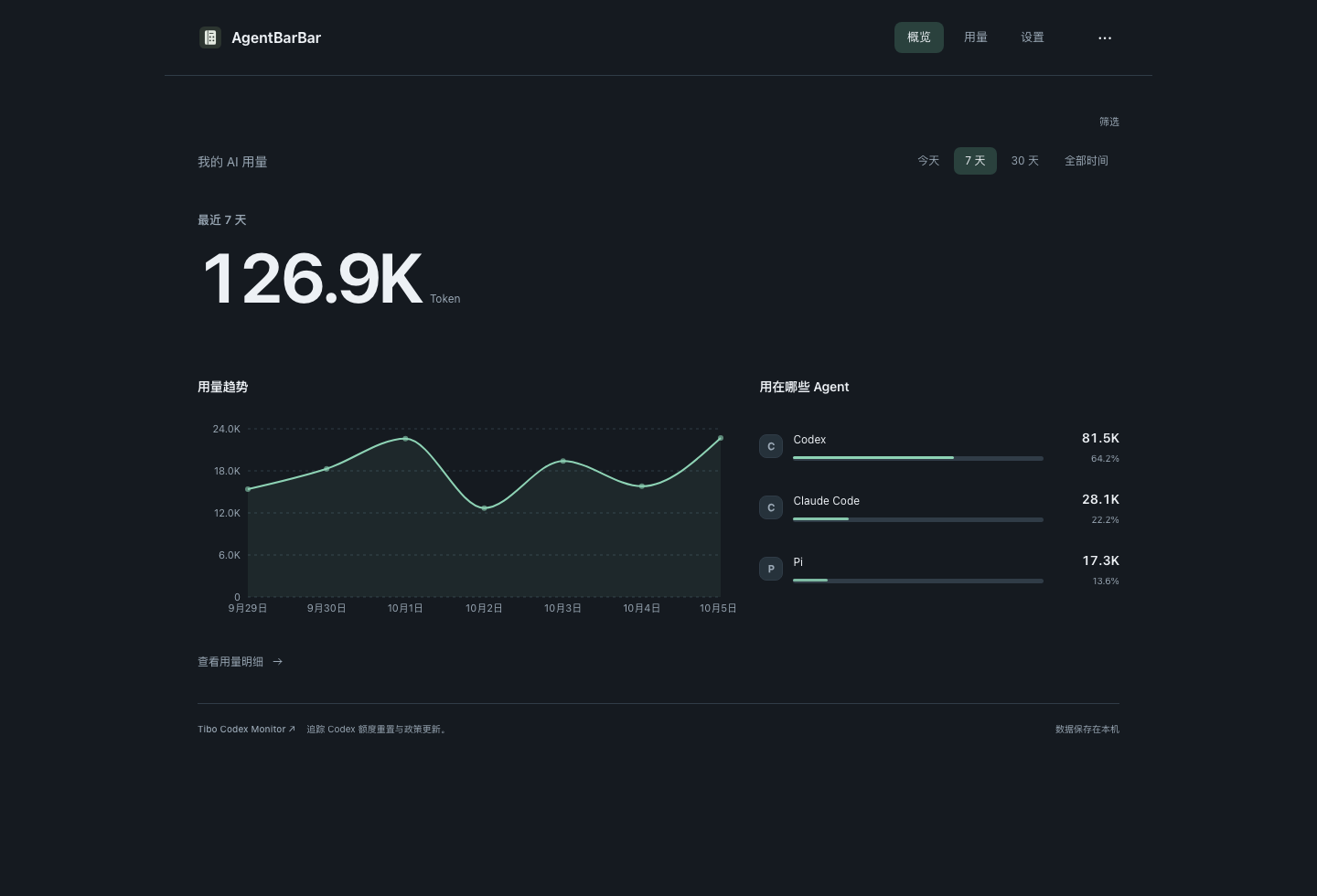
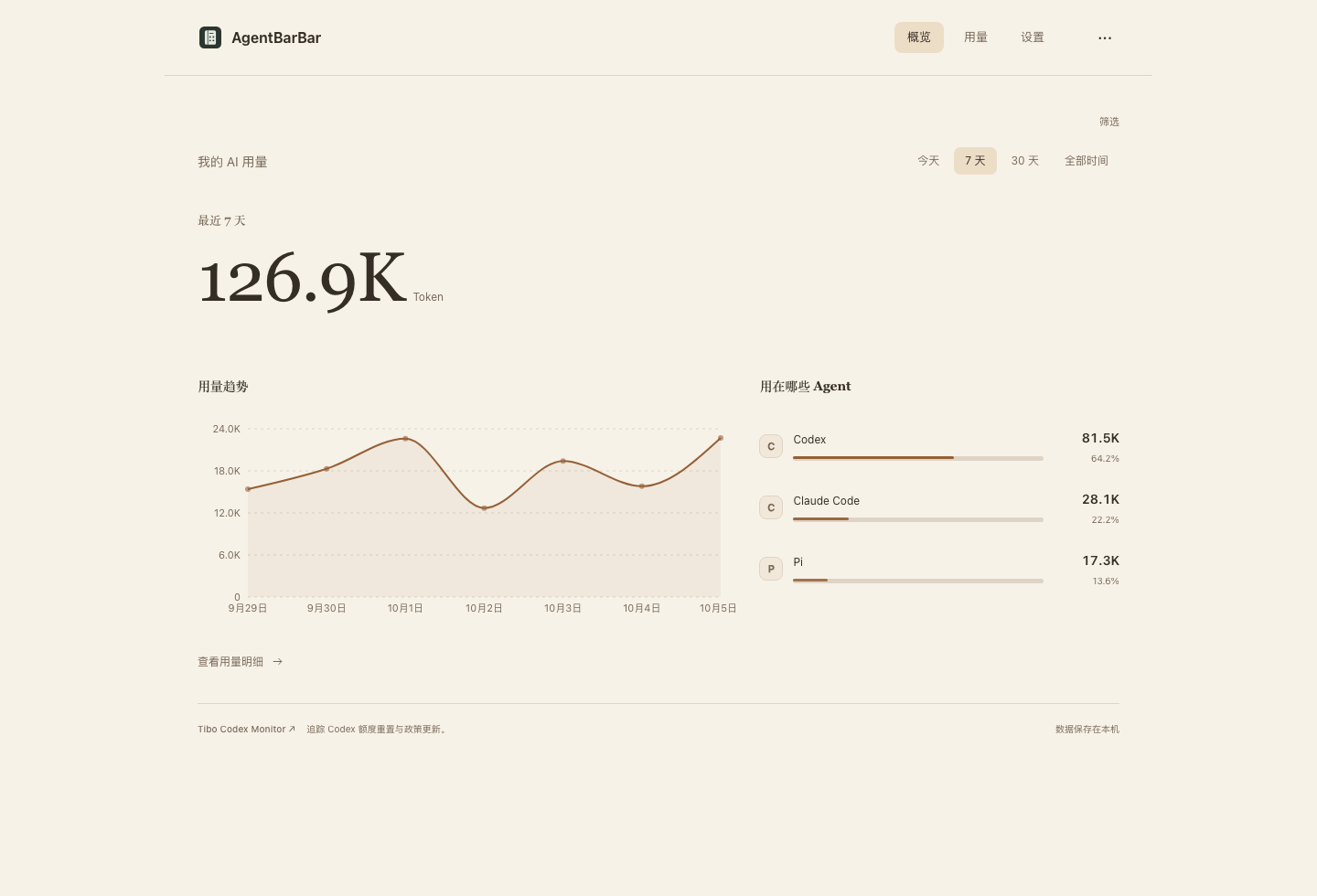
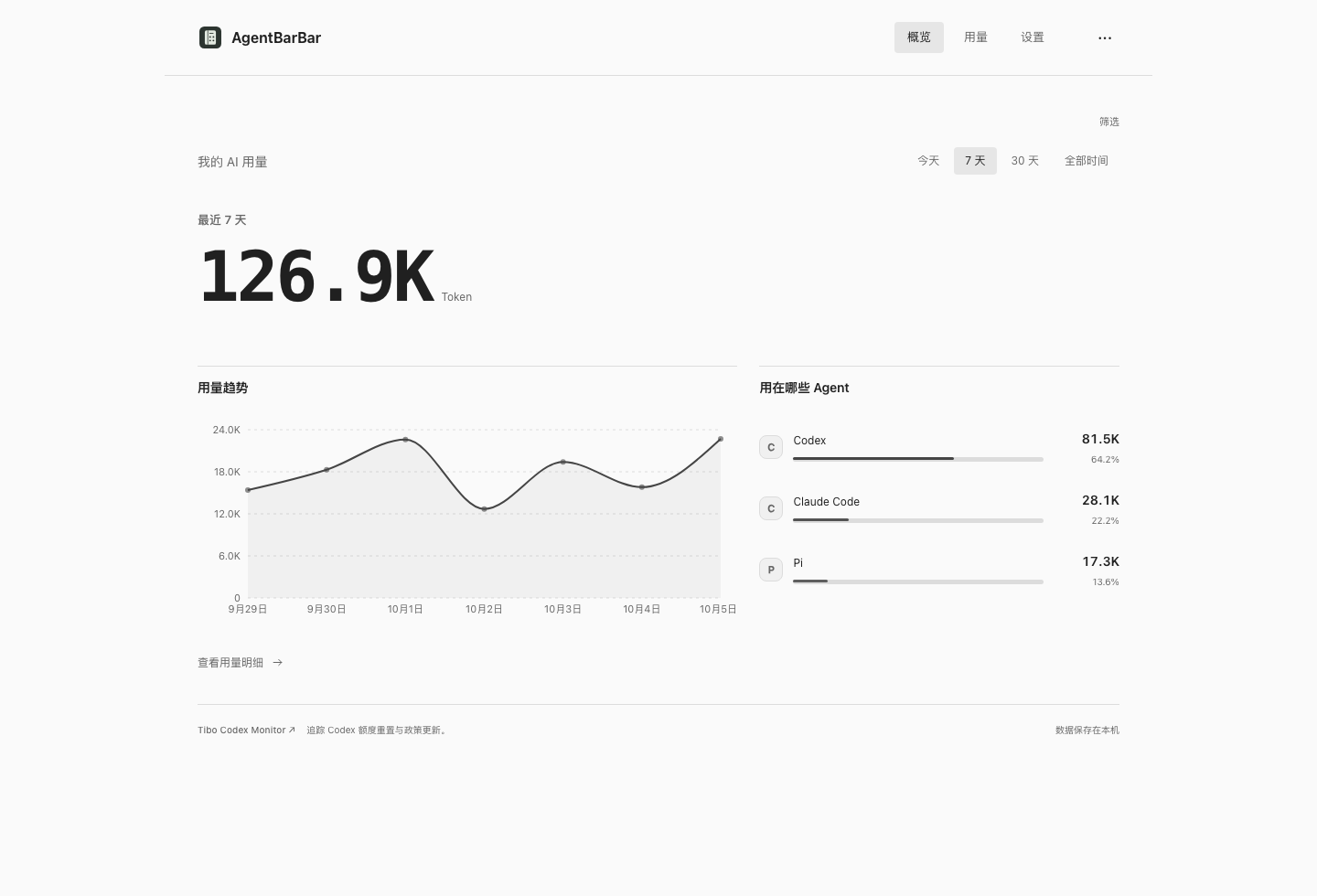
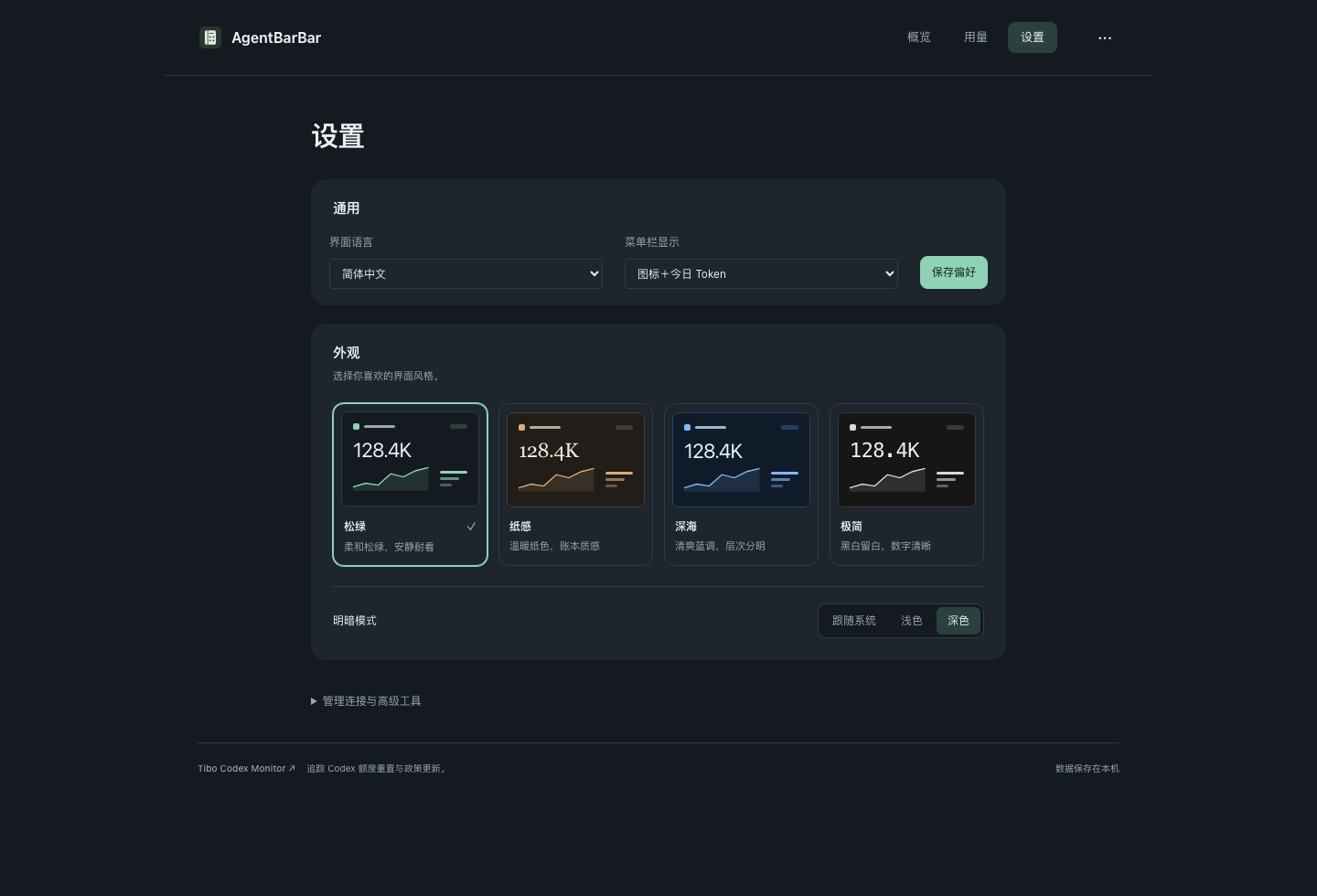
在面板「设置 → 外观」中选择松绿、纸感、深海或极简。支持浅色、深色和跟随系统,点击切换并自动保存。
WINDOWS X64 · PREVIEW
Windows 测试版
真正运行在系统托盘的应用:点击查看用量 Popup,再打开共享仪表盘。支持今天、7 天、30 天、全部时间、Agent / 模型统计和请求明细;保留四主题、浅色 / 深色 / 跟随系统,以及中文 / English。
测试版,未签名。暂不提供自动更新或登录自启动;长期运行、睡眠恢复、升级和最终卸载验收尚未全部完成。
已在 Windows 11 x64 测试。需要 WebView2,缺失时可能需要联网下载;缺失运行时的情形尚未完整验证。安装后的应用运行不需要 Rust、Node.js 或开发工具。覆盖安装前请从托盘菜单退出 App;体验测试版前备份重要数据。
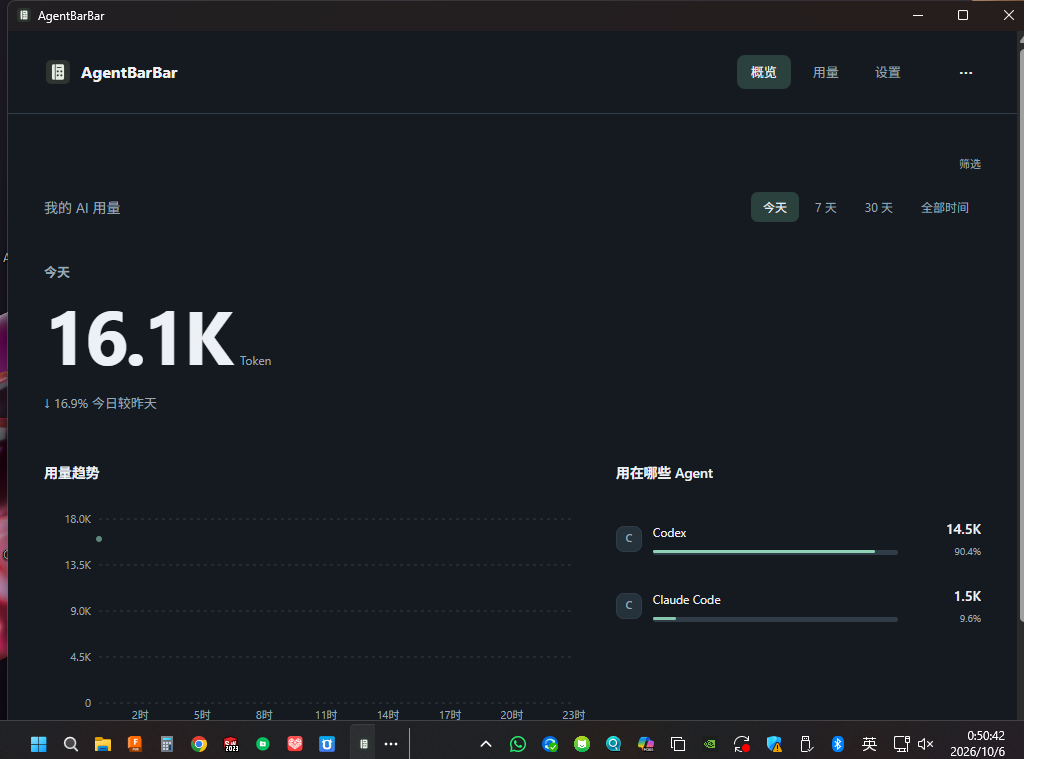
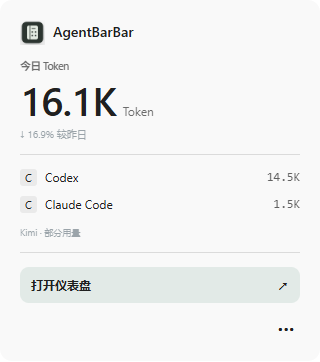
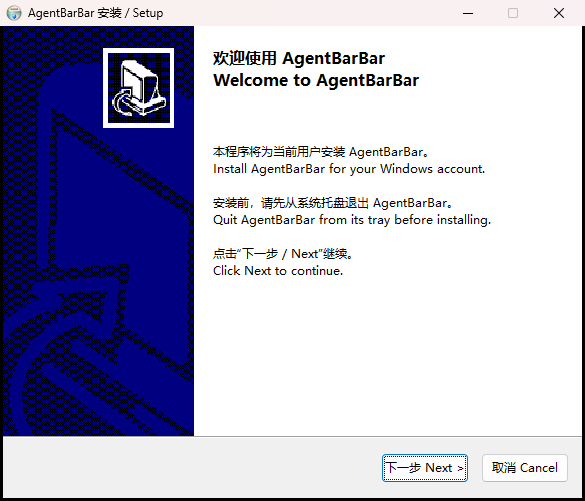
真实 1.0.4 测试版安装器 · 中英文同页安装
MACOS 支持的 AGENT
macOS 支持读取以下十种 Agent 的本机用量记录。Windows 的验证范围见上方测试版说明。
实际可显示的分项取决于各 Agent 提供的记录;缺少计数时显示为不可用。首次导入较多历史记录可能需要几分钟。
开始使用
从 GitHub 版本发布页获取 Apple Silicon 安装包。
打开 DMG,将 AgentBarBar 拖入 Applications。
启动 App,点击菜单栏图标,即可查看本机用量。
若 macOS 提示无法验证开发者,尝试打开后,前往「系统设置 → 隐私与安全性 → 仍要打开」。
App 会从 GitHub 检查新版本并提示下载安装包。DMG 保存到「下载」文件夹并打开,将 App 拖入「应用程序」即可自行覆盖安装;可在原生设置中关闭自动检查。
可以。AgentBarBar 将 Codex、Claude Code 等受支持 Agent 的本机用量记录汇总到一个视图;实际可显示的总量取决于各 Agent 在本机记录了哪些计数。
macOS 版需要 Apple Silicon 和 macOS 14+。Windows 测试版已在 Windows 11 x64 + WebView2 测试;ARM64 和较旧 Windows 版本尚未验证。两者均提供中文和英文界面。
macOS App 会从 GitHub 检查新版本并提示下载 DMG,保存到「下载」文件夹后打开。你需要将 App 拖入「应用程序」自行覆盖安装;可在原生设置中关闭自动检查。Windows 测试版暂不提供自动更新或登录自启动。
在面板「设置 → 外观」中选择松绿、纸感、深海或极简。每种主题支持浅色、深色或跟随系统,选择会自动保存。
这里统计的是本机 Token 用量,不能等同于官方剩余订阅额度,也不会预测额度重置时间。
不上传遥测,也不保存对话正文。用量来自设备上受支持的本机记录。
AgentBarBar 可免费下载与使用。GitHub 仓库提供产品介绍与安装包,应用源码保持私有。
统计范围取决于各 Agent 在本机记录了哪些信息。缺少计数时显示为不可用。反馈问题时,提供 App 版本、操作系统版本和 Agent 名称即可,无需提供聊天记录或账号凭证。
让 AI 用量更清晰,就在你的 Mac 上。
Apple Silicon · macOS 14+ · 中文 / English